
• ご利用プランと料金表
  • PANAMA使い方ガイド
  • ささげの強化書
  • リモート撮影
  • 会社紹介
  • ご利用プランと料金表
  • PANAMA使い方ガイド
  • ささげの強化書
  • リモート撮影
  • 会社紹介
検索
⌘ K

PANAMAアプリ共通

31
  • 【基本編】PANAMAアカウントのパスワードを変更する
  • 【基本編】PANAMAアプリからログアウトする
  • 【基本編】PANAMAアプリへログインする
  • 【基本編】PANAMAアプリをインストールする
  • 【基本編】アプリを切り替える
  • 【基本編】インポートデータをアップロードする
  • 【基本編】コメント機能でコメントを登録する
  • 【基本編】作業ドメインを切り替える
  • 【番外編】マニュアルホワイトバランスの設定方法
  • GoogleアカウントでPANAMAアプリへログインする
  • PANAMAアカウントの管理方法
  • PANAMAアプリのバージョンを確認する
  • PANAMAアプリをアップデートする
  • コメント番号機能を使用する
  • 作業ログを追加する
  • 画面表示サイズを拡大 / 縮小する
  • 自動連携をOFFにする
  • 表示言語を英語に切り替える
  • アカウント管理者メニュー
    • PANAMAアカウントの管理方法
  • インストール
    • 【基本編】PANAMAアプリをインストールする
    • PANAMAアプリをアップデートする
  • コメント機能
    • 【基本編】コメント機能でコメントを登録する
  • データ
    • 作業ログを追加する
  • ログイン
    • 【基本編】PANAMAアプリからログアウトする
    • 【基本編】PANAMAアプリへログインする
  • 設定
    • 【基本編】PANAMAアカウントのパスワードを変更する
    • 【基本編】アプリを切り替える
    • 【基本編】作業ドメインを切り替える
    • PANAMAアプリのバージョンを確認する
    • 画面表示サイズを拡大 / 縮小する
    • 表示言語を英語に切り替える

PANAMAスタジオ

50
  • 【基本編】カメラと連動するフォルダの設定
  • 【基本編】スタジオのセッティングメニュー詳細
  • 【基本編】スタジオ画面名称
  • 【基本編】トリミングガイドの表示方法
  • 【基本編】撮影ガイドの表示方法
  • 【基本編】撮影する
  • 【基本編】画像の拡大・縮小・傾き・位置を調整する
  • 【基本編】画像の背景を延長する
  • 【基本編】画像の背景を白抜きする
  • 【基本編】画像をダウンロードする
  • 【基本編】画像を並び替える
  • 【基本編】画像を削除する
  • 【番外編】マニュアルホワイトバランスの設定方法
  • PANAMAで撮影した画像をPhotoshopで色調整する
  • キャプション機能の使い方
  • コラージュ機能の紹介
  • トリミングガイドの作成例
  • トリミングガイドの作成方法
  • トリミングガイドの管理方法
  • 加工前の元画像をPCに保存する
  • 履歴を確認する
  • 撮影ガイドの作成例
  • 撮影ガイドの作成方法
  • 撮影ガイドの管理方法
  • 最後に撮影した画像を自動プレビューする
  • 画像をPANAMAに一括アップロードする
  • 白抜き後の画像を使用し部分的にPhotoshopで追加加工する
  • 等倍以上に画像を拡大する
  • 背景処理のデフォルト設定
  • アルバムダウンロード
    • 【基本編】画像をダウンロードする
  • セッティング
    • 【基本編】カメラと連動するフォルダの設定
    • 【基本編】スタジオのセッティングメニュー詳細
    • 【番外編】マニュアルホワイトバランスの設定方法
    • トリミングガイドの作成方法
    • トリミングガイドの管理方法
    • 撮影ガイドの作成方法
    • 撮影ガイドの管理方法
    • 背景処理のデフォルト設定
  • 履歴
    • 履歴を確認する
  • 撮影
    • 【基本編】トリミングガイドの表示方法
    • 【基本編】撮影ガイドの表示方法
    • 【基本編】撮影する
    • 【基本編】画像を並び替える
    • 【基本編】画像を削除する
  • 画像加工
    • 【基本編】トリミングガイドの表示方法
    • 【基本編】画像の拡大・縮小・傾き・位置を調整する
    • 【基本編】画像の背景を延長する
    • 【基本編】画像の背景を白抜きする
    • コラージュ機能の紹介
    • 白抜き後の画像を使用し部分的にPhotoshopで追加加工する

PANAMAドメインマネージャー

2
  • 画像ダウンロード時のサイズ設定を確認する
  • 禁止文字を設定する

PANAMAマスターローダ

21
  • 【基本編】「商品説明文(原稿)」を登録する
  • 【基本編】「実寸(採寸)」情報を登録する
  • 【基本編】「特徴」情報を登録する
  • 【基本編】「生産国(原産国)」情報を登録する
  • 【基本編】「素材(組成)」情報を登録する
  • 【基本編】マスターローダ画面名称
  • 【基本編】商品情報をcsvやxlsxでダウンロードする
  • 【基本編】商品情報を登録する
  • 【基本編】採寸ガイドの表示方法
  • ディクショナリの管理方法
  • マスターローダ上でアップロード済みのデータを確認をする
  • 各フィーチャーの活用例と+α機能
  • 採寸ガイドの作成方法
  • 採寸ガイドの管理方法
  • データダウンロード
    • 【基本編】商品情報をcsvやxlsxでダウンロードする
  • ドメイン管理者メニュー
    • ディクショナリの管理方法
    • 採寸ガイドの作成方法
  • 情報登録
    • 【基本編】「実寸(採寸)」情報を登録する
    • 【基本編】「生産国(原産国)」情報を登録する
    • 【基本編】「素材(組成)」情報を登録する
    • 【基本編】商品情報を登録する

ダッシュボード

3
  • ダッシュボードアカウントの管理方法
  • ダッシュボードとは
  • 進捗管理ダッシュボードの見方
View Categories
  • ホーム
  • PANAMA使い方ガイド
  • PANAMAスタジオ
  • 【基本編】画像の背景を延長する

【基本編】画像の背景を延長する

PANAMAスタジオで撮影した画像の背景が、プレビューエリアのブルーボックス内で切れてしまった場合に背景部分を延長加工できます。

画像の背景をそのまま活かして画像を使用したい時におすすめです。

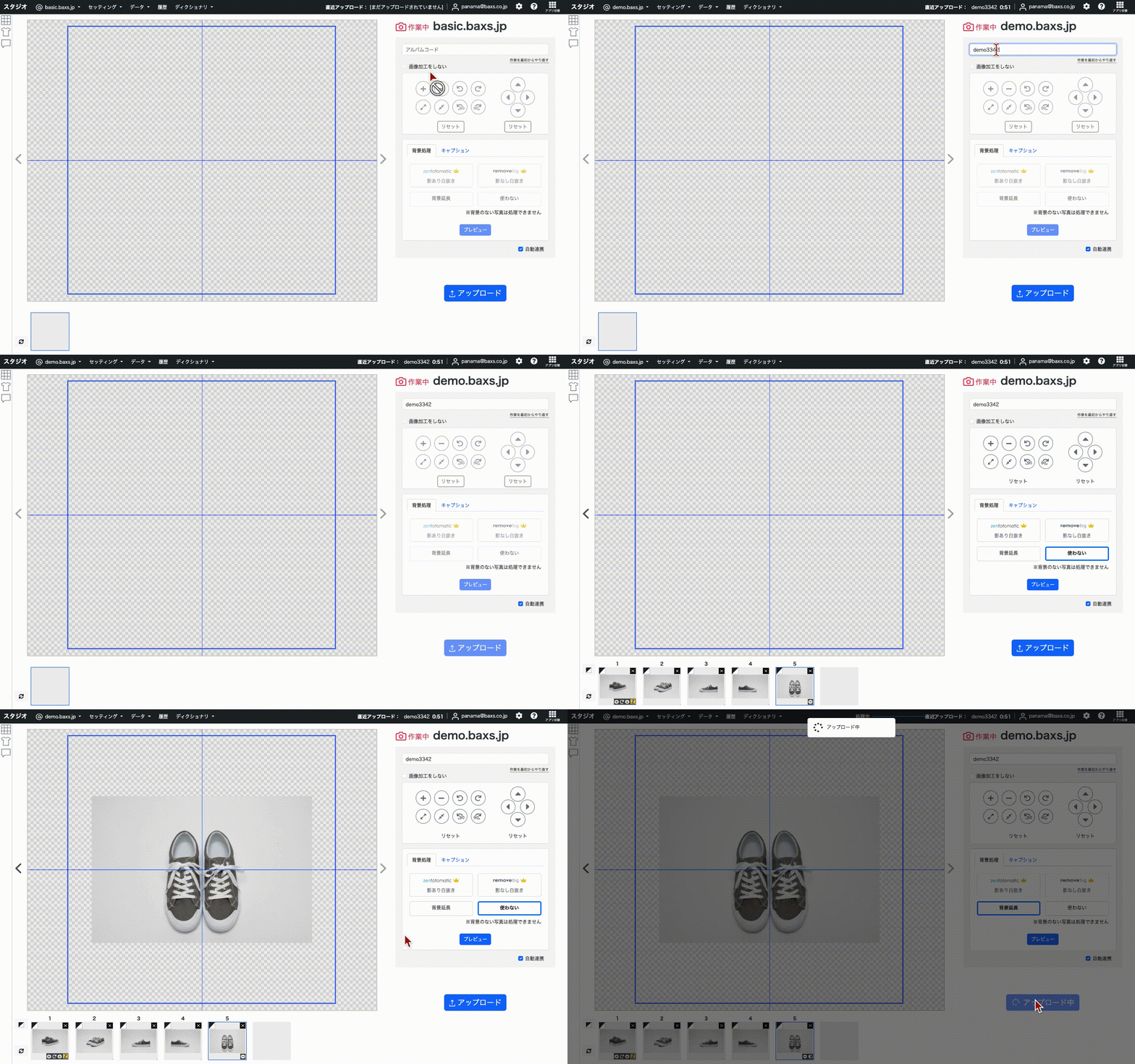
1|作業ドメインを選択する

PANAMAスタジオを開き、ヘッダーから作業を行うドメインを選択する。

2|キーコードを入力する

〔アルバムコード入力ボックス〕をクリックし、キーコードをスキャンする。
もしくは、キーコードを手入力しEnterキーを押す。

3|画像を選択する

サムネイルエリアから背景延長をしたい画像を選択する。

4|背景延長処理を選択する

操作パネルにある、〔背景延長〕を選択する。

〔プレビュー〕をクリックすると、白抜き後のプレビューを確認できる。

※背景処理をキャンセルする場合は〔使わない〕を選択

(〔使わない〕を選択すると背景の足りない部分に「白背景」が追加される)

5|PANAMAにアップロードする

設定が必要な画像の枚数分、手順3〜4を繰り返し、全ての作業が完了したら〔アップロード〕をクリックする。
「背景延長」を固定で使用する場合は、背景処理のデフォルト設定をすることも出来ます。

設定方法は「背景処理のデフォルト設定」に記載しています。

Updated on 2021年12月24日
  • トップ
  • ご利用プランと料金表
  • PANAMA使い方ガイド
  • ささげの強化書
  • お問い合わせ
  • トップ
  • ご利用プランと料金表
  • PANAMA使い方ガイド
  • ささげの強化書
  • お問い合わせ
  • プライバシーポリシー
  • プライバシーポリシー

(C) PhotonX Inc., all rights reserved.