
• ご利用プランと料金表
  • PANAMA使い方ガイド
  • ささげの強化書
  • リモート撮影
  • 会社紹介
  • ご利用プランと料金表
  • PANAMA使い方ガイド
  • ささげの強化書
  • リモート撮影
  • 会社紹介
検索
⌘ K

PANAMAアプリ共通

31
  • 【基本編】PANAMAアカウントのパスワードを変更する
  • 【基本編】PANAMAアプリからログアウトする
  • 【基本編】PANAMAアプリへログインする
  • 【基本編】PANAMAアプリをインストールする
  • 【基本編】アプリを切り替える
  • 【基本編】インポートデータをアップロードする
  • 【基本編】コメント機能でコメントを登録する
  • 【基本編】作業ドメインを切り替える
  • 【番外編】マニュアルホワイトバランスの設定方法
  • GoogleアカウントでPANAMAアプリへログインする
  • PANAMAアカウントの管理方法
  • PANAMAアプリのバージョンを確認する
  • PANAMAアプリをアップデートする
  • コメント番号機能を使用する
  • 作業ログを追加する
  • 画面表示サイズを拡大 / 縮小する
  • 自動連携をOFFにする
  • 表示言語を英語に切り替える
  • アカウント管理者メニュー
    • PANAMAアカウントの管理方法
  • インストール
    • 【基本編】PANAMAアプリをインストールする
    • PANAMAアプリをアップデートする
  • コメント機能
    • 【基本編】コメント機能でコメントを登録する
  • データ
    • 作業ログを追加する
  • ログイン
    • 【基本編】PANAMAアプリからログアウトする
    • 【基本編】PANAMAアプリへログインする
  • 設定
    • 【基本編】PANAMAアカウントのパスワードを変更する
    • 【基本編】アプリを切り替える
    • 【基本編】作業ドメインを切り替える
    • PANAMAアプリのバージョンを確認する
    • 画面表示サイズを拡大 / 縮小する
    • 表示言語を英語に切り替える

PANAMAスタジオ

50
  • 【基本編】カメラと連動するフォルダの設定
  • 【基本編】スタジオのセッティングメニュー詳細
  • 【基本編】スタジオ画面名称
  • 【基本編】トリミングガイドの表示方法
  • 【基本編】撮影ガイドの表示方法
  • 【基本編】撮影する
  • 【基本編】画像の拡大・縮小・傾き・位置を調整する
  • 【基本編】画像の背景を延長する
  • 【基本編】画像の背景を白抜きする
  • 【基本編】画像をダウンロードする
  • 【基本編】画像を並び替える
  • 【基本編】画像を削除する
  • 【番外編】マニュアルホワイトバランスの設定方法
  • PANAMAで撮影した画像をPhotoshopで色調整する
  • キャプション機能の使い方
  • コラージュ機能の紹介
  • トリミングガイドの作成例
  • トリミングガイドの作成方法
  • トリミングガイドの管理方法
  • 加工前の元画像をPCに保存する
  • 履歴を確認する
  • 撮影ガイドの作成例
  • 撮影ガイドの作成方法
  • 撮影ガイドの管理方法
  • 最後に撮影した画像を自動プレビューする
  • 画像をPANAMAに一括アップロードする
  • 白抜き後の画像を使用し部分的にPhotoshopで追加加工する
  • 等倍以上に画像を拡大する
  • 背景処理のデフォルト設定
  • アルバムダウンロード
    • 【基本編】画像をダウンロードする
  • セッティング
    • 【基本編】カメラと連動するフォルダの設定
    • 【基本編】スタジオのセッティングメニュー詳細
    • 【番外編】マニュアルホワイトバランスの設定方法
    • トリミングガイドの作成方法
    • トリミングガイドの管理方法
    • 撮影ガイドの作成方法
    • 撮影ガイドの管理方法
    • 背景処理のデフォルト設定
  • 履歴
    • 履歴を確認する
  • 撮影
    • 【基本編】トリミングガイドの表示方法
    • 【基本編】撮影ガイドの表示方法
    • 【基本編】撮影する
    • 【基本編】画像を並び替える
    • 【基本編】画像を削除する
  • 画像加工
    • 【基本編】トリミングガイドの表示方法
    • 【基本編】画像の拡大・縮小・傾き・位置を調整する
    • 【基本編】画像の背景を延長する
    • 【基本編】画像の背景を白抜きする
    • コラージュ機能の紹介
    • 白抜き後の画像を使用し部分的にPhotoshopで追加加工する

PANAMAドメインマネージャー

2
  • 画像ダウンロード時のサイズ設定を確認する
  • 禁止文字を設定する

PANAMAマスターローダ

21
  • 【基本編】「商品説明文(原稿)」を登録する
  • 【基本編】「実寸(採寸)」情報を登録する
  • 【基本編】「特徴」情報を登録する
  • 【基本編】「生産国(原産国)」情報を登録する
  • 【基本編】「素材(組成)」情報を登録する
  • 【基本編】マスターローダ画面名称
  • 【基本編】商品情報をcsvやxlsxでダウンロードする
  • 【基本編】商品情報を登録する
  • 【基本編】採寸ガイドの表示方法
  • ディクショナリの管理方法
  • マスターローダ上でアップロード済みのデータを確認をする
  • 各フィーチャーの活用例と+α機能
  • 採寸ガイドの作成方法
  • 採寸ガイドの管理方法
  • データダウンロード
    • 【基本編】商品情報をcsvやxlsxでダウンロードする
  • ドメイン管理者メニュー
    • ディクショナリの管理方法
    • 採寸ガイドの作成方法
  • 情報登録
    • 【基本編】「実寸(採寸)」情報を登録する
    • 【基本編】「生産国(原産国)」情報を登録する
    • 【基本編】「素材(組成)」情報を登録する
    • 【基本編】商品情報を登録する

ダッシュボード

3
  • ダッシュボードアカウントの管理方法
  • ダッシュボードとは
  • 進捗管理ダッシュボードの見方
View Categories
  • ホーム
  • PANAMA使い方ガイド
  • PANAMAアプリ共通
  • コメント番号機能を使用する

コメント番号機能を使用する

PANAMAアプリのコメント機能では、コメント内容の進捗状況を把握しやすくする「コメント番号機能」を別途設定することが可能です。

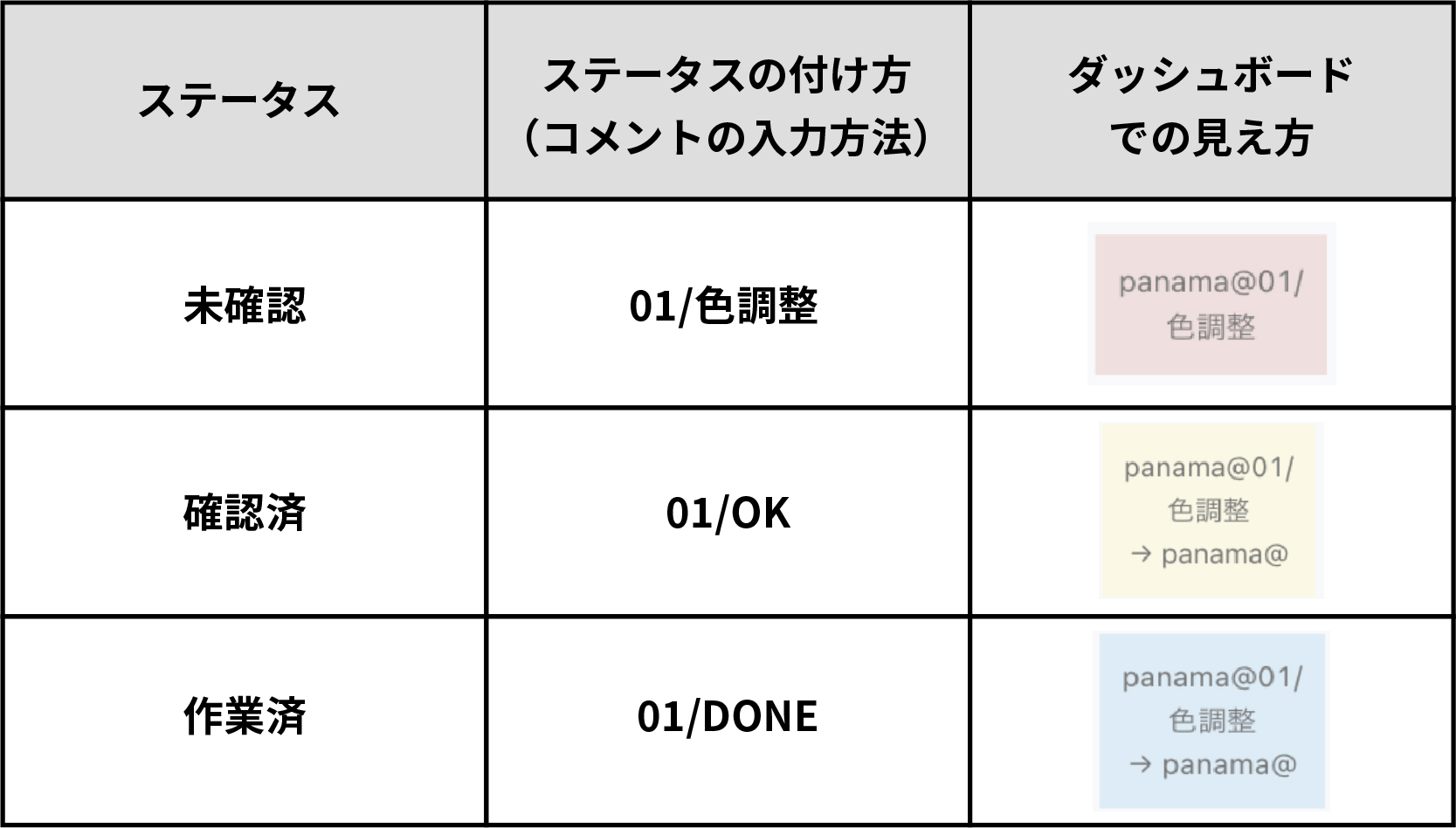
この機能を使用すると、1つのコメントに対してステータスを付与できるようになり、ステータスによってダッシュボード上でのコメントの見え方を変えることができます。※


以下は、PANAMAアプリ内での「コメント番号機能」の使い方と、ダッシュボード上での見え方です。


※ダッシュボードでコメントを表示させるように設定している場合


■「コメント番号機能」の使い方

・コメントの登録方法

コメントの登録方法は「【基本編】コメント機能でコメントを登録する」と同様です。


・コメントの入力形式

以下の形式で入力してください。


「コメント番号(半角数字) /(半角スラッシュ)コメント内容」

例)「01/色調整してください」


※1つのキーコードに複数のコメントを付与する際は、コメントごとにコメント番号を「01」「02」のように変更してください。

※コメント番号やスラッシュを全角で入力すると、正く機能が使用できなくなります。


・コメントのステータス付与とダッシュボード上での見え方

以下のステータスを付与することが可能です。


【補足】

コメント番号機能の使用には、事前の設定が必要です。

設定をご希望の場合は、PANAMAサポート、もしくは以下のお問い合わせフォームよりご連絡ください。


お問い合わせフォームはこちら


Updated on 2026年2月10日
  • トップ
  • ご利用プランと料金表
  • PANAMA使い方ガイド
  • ささげの強化書
  • お問い合わせ
  • トップ
  • ご利用プランと料金表
  • PANAMA使い方ガイド
  • ささげの強化書
  • お問い合わせ
  • プライバシーポリシー
  • プライバシーポリシー

(C) PhotonX Inc., all rights reserved.