
• ご利用プランと料金表
  • PANAMA使い方ガイド
  • ささげの強化書
  • リモート撮影
  • 会社紹介
  • ご利用プランと料金表
  • PANAMA使い方ガイド
  • ささげの強化書
  • リモート撮影
  • 会社紹介
検索
⌘ K

PANAMAアプリ共通

31
  • 【基本編】PANAMAアカウントのパスワードを変更する
  • 【基本編】PANAMAアプリからログアウトする
  • 【基本編】PANAMAアプリへログインする
  • 【基本編】PANAMAアプリをインストールする
  • 【基本編】アプリを切り替える
  • 【基本編】インポートデータをアップロードする
  • 【基本編】コメント機能でコメントを登録する
  • 【基本編】作業ドメインを切り替える
  • 【番外編】マニュアルホワイトバランスの設定方法
  • GoogleアカウントでPANAMAアプリへログインする
  • PANAMAアカウントの管理方法
  • PANAMAアプリのバージョンを確認する
  • PANAMAアプリをアップデートする
  • コメント番号機能を使用する
  • 作業ログを追加する
  • 画面表示サイズを拡大 / 縮小する
  • 自動連携をOFFにする
  • 表示言語を英語に切り替える
  • アカウント管理者メニュー
    • PANAMAアカウントの管理方法
  • インストール
    • 【基本編】PANAMAアプリをインストールする
    • PANAMAアプリをアップデートする
  • コメント機能
    • 【基本編】コメント機能でコメントを登録する
  • データ
    • 作業ログを追加する
  • ログイン
    • 【基本編】PANAMAアプリからログアウトする
    • 【基本編】PANAMAアプリへログインする
  • 設定
    • 【基本編】PANAMAアカウントのパスワードを変更する
    • 【基本編】アプリを切り替える
    • 【基本編】作業ドメインを切り替える
    • PANAMAアプリのバージョンを確認する
    • 画面表示サイズを拡大 / 縮小する
    • 表示言語を英語に切り替える

PANAMAスタジオ

50
  • 【基本編】カメラと連動するフォルダの設定
  • 【基本編】スタジオのセッティングメニュー詳細
  • 【基本編】スタジオ画面名称
  • 【基本編】トリミングガイドの表示方法
  • 【基本編】撮影ガイドの表示方法
  • 【基本編】撮影する
  • 【基本編】画像の拡大・縮小・傾き・位置を調整する
  • 【基本編】画像の背景を延長する
  • 【基本編】画像の背景を白抜きする
  • 【基本編】画像をダウンロードする
  • 【基本編】画像を並び替える
  • 【基本編】画像を削除する
  • 【番外編】マニュアルホワイトバランスの設定方法
  • PANAMAで撮影した画像をPhotoshopで色調整する
  • キャプション機能の使い方
  • コラージュ機能の紹介
  • トリミングガイドの作成例
  • トリミングガイドの作成方法
  • トリミングガイドの管理方法
  • 加工前の元画像をPCに保存する
  • 履歴を確認する
  • 撮影ガイドの作成例
  • 撮影ガイドの作成方法
  • 撮影ガイドの管理方法
  • 最後に撮影した画像を自動プレビューする
  • 画像をPANAMAに一括アップロードする
  • 白抜き後の画像を使用し部分的にPhotoshopで追加加工する
  • 等倍以上に画像を拡大する
  • 背景処理のデフォルト設定
  • アルバムダウンロード
    • 【基本編】画像をダウンロードする
  • セッティング
    • 【基本編】カメラと連動するフォルダの設定
    • 【基本編】スタジオのセッティングメニュー詳細
    • 【番外編】マニュアルホワイトバランスの設定方法
    • トリミングガイドの作成方法
    • トリミングガイドの管理方法
    • 撮影ガイドの作成方法
    • 撮影ガイドの管理方法
    • 背景処理のデフォルト設定
  • 履歴
    • 履歴を確認する
  • 撮影
    • 【基本編】トリミングガイドの表示方法
    • 【基本編】撮影ガイドの表示方法
    • 【基本編】撮影する
    • 【基本編】画像を並び替える
    • 【基本編】画像を削除する
  • 画像加工
    • 【基本編】トリミングガイドの表示方法
    • 【基本編】画像の拡大・縮小・傾き・位置を調整する
    • 【基本編】画像の背景を延長する
    • 【基本編】画像の背景を白抜きする
    • コラージュ機能の紹介
    • 白抜き後の画像を使用し部分的にPhotoshopで追加加工する

PANAMAドメインマネージャー

2
  • 画像ダウンロード時のサイズ設定を確認する
  • 禁止文字を設定する

PANAMAマスターローダ

21
  • 【基本編】「商品説明文(原稿)」を登録する
  • 【基本編】「実寸(採寸)」情報を登録する
  • 【基本編】「特徴」情報を登録する
  • 【基本編】「生産国(原産国)」情報を登録する
  • 【基本編】「素材(組成)」情報を登録する
  • 【基本編】マスターローダ画面名称
  • 【基本編】商品情報をcsvやxlsxでダウンロードする
  • 【基本編】商品情報を登録する
  • 【基本編】採寸ガイドの表示方法
  • ディクショナリの管理方法
  • マスターローダ上でアップロード済みのデータを確認をする
  • 各フィーチャーの活用例と+α機能
  • 採寸ガイドの作成方法
  • 採寸ガイドの管理方法
  • データダウンロード
    • 【基本編】商品情報をcsvやxlsxでダウンロードする
  • ドメイン管理者メニュー
    • ディクショナリの管理方法
    • 採寸ガイドの作成方法
  • 情報登録
    • 【基本編】「実寸(採寸)」情報を登録する
    • 【基本編】「生産国(原産国)」情報を登録する
    • 【基本編】「素材(組成)」情報を登録する
    • 【基本編】商品情報を登録する

ダッシュボード

3
  • ダッシュボードアカウントの管理方法
  • ダッシュボードとは
  • 進捗管理ダッシュボードの見方
View Categories
  • ホーム
  • PANAMA使い方ガイド
  • PANAMAスタジオ
  • 【基本編】画像をダウンロードする

【基本編】画像をダウンロードする

PANAMAスタジオで撮影・加工した画像を、zipファイルでダウンロードする手順です。


※PANAMAスタジオ・マスターローダ、どちらからでも同じ手順でダウンロードが可能です。

1|作業ドメインを選択する

PANAMAスタジオもしくはマスターローダを開き、ヘッダーから作業を行うドメインを選択する。

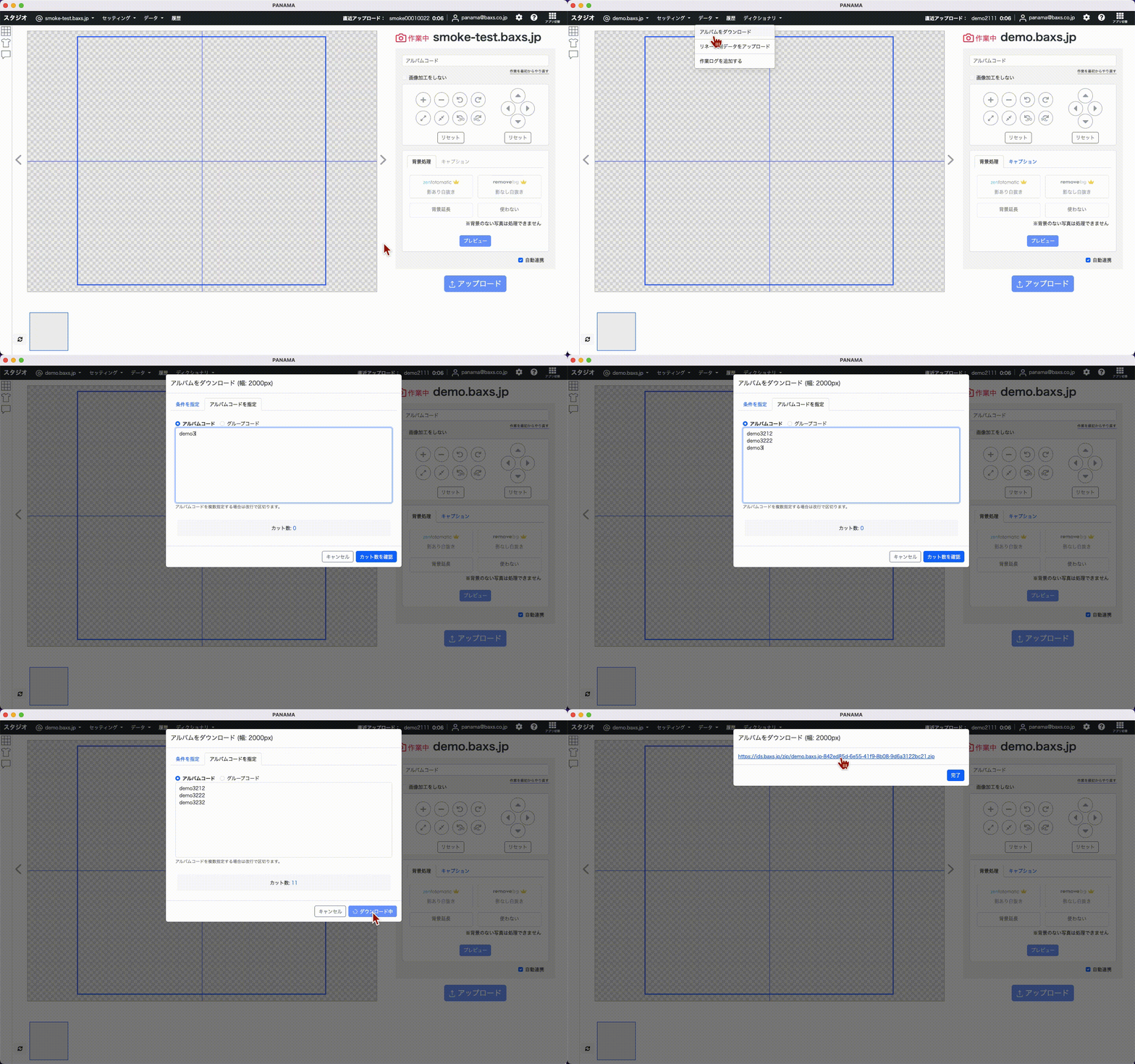
2|データを開く

ヘッダーにある〔データ〕をクリックする。

するとプルダウンが開く。

3|ダウンロード方法の指定画面を開く

プルダウンが開いたら〔アルバムをダウンロード〕をクリックする。

すると、ダウンロード方法の指定画面が表示される。

4|ダウンロード方法を指定する

表示された画面内にある、〔条件を指定〕もしくは〔アルバムコードを指定〕を選択し、ダウンロード方法を指定する。

その後、手順5-1〜手順5-5のいずれかの方法で細かな指定をする。


・条件を指定:日にち、時間、ユーザーで指定することが可能

・アルバムコードを指定:キーコードやグループコードで指定することが可能

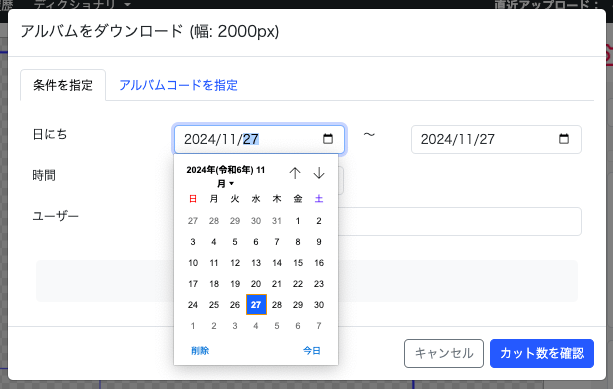
5-1|条件を指定-日にちを指定する

手順4で〔条件を指定〕を選択したら、「日にち」横にある入力欄で、ダウンロードしたい画像が登録された期間の開始日と終了日を指定をする。


※日にち指定は最大31日以内
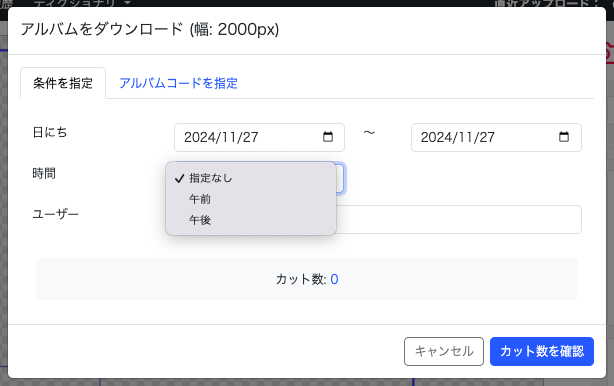
5-2|条件を指定-時間を指定する

手順4で〔条件を指定〕を選択したら、「日にち」横にある入力欄で、ダウンロードしたい画像が登録された日を指定をする。

この場合、日にちは1日のみの指定。

そして「時間」横にあるプルダウンから、〔午前〕または〔午後〕を選択する。


※日にち指定は1日のみ
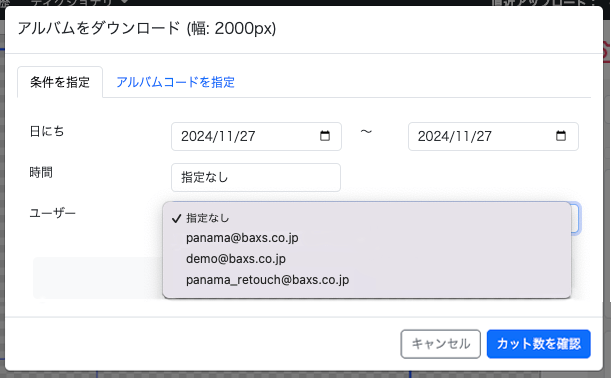
5-3|条件を指定-アカウントを指定する

手順4で〔条件を指定〕を選択したら、「日にち」横にある入力欄で、ダウンロードしたい画像が登録された期間の開始日と終了日を指定をする。

そして「ユーザー」横にあるプルダウンから、ダウンロードしたい画像を登録したアカウントのメールアドレスを選択する。


※日にち指定は最大31日以内
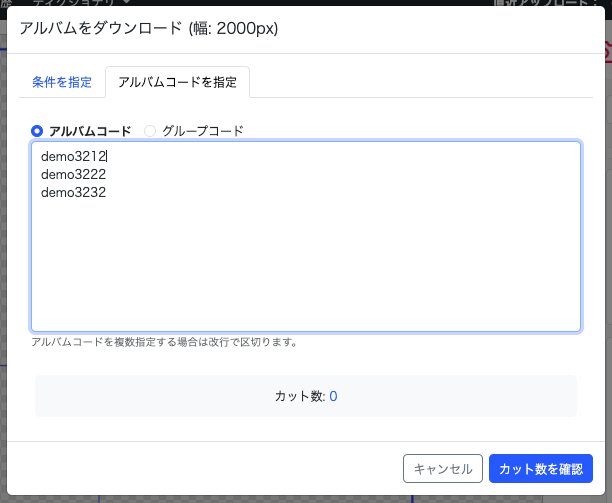
5-4|アルバムコードを指定-キーコードを指定する

手順4で〔アルバムコードを指定〕を選択したら、ラジオボタンで「アルバムコード」をクリックする。

その後、中央にある入力欄にダウンロードしたい画像のキーコードを入力する。


※複数のキーコードの画像をダウンロードする場合は、改行区切りで入力する
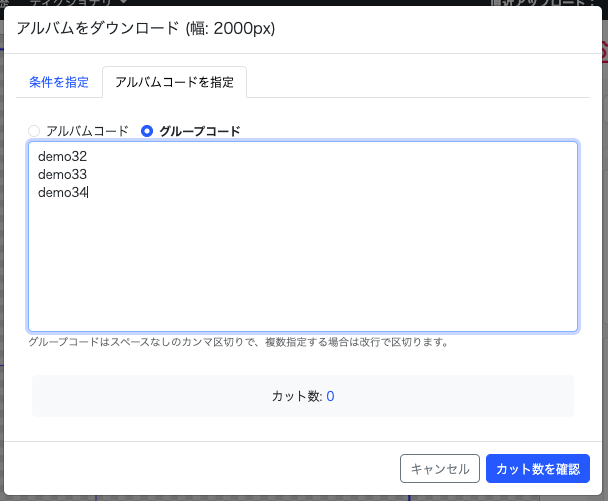
5-5 |アルバムコードを指定-グループコードを指定する

手順4で〔アルバムコードを指定〕を選択したら、ラジオボタンで「グループコード」をクリックする。

その後、中央にある入力欄にダウンロードしたい画像のグループコードを入力する。


※複数のグループコードの画像をダウンロードする場合は、改行区切りで入力する
6|カット数を確認する

ダウンロード方法を指定したら、〔カット数の確認〕をクリックする。

すると、ダウンロードされるカット数が表示される。

7|画像をダウンロードする

表示されたカット数を確認したら〔ダウンロード〕をクリックする。

するとzipファイルのURLが表示されるので、URLをクリックしてPCにzipファイルをダウンロードする。


※作業が完了したら〔完了〕をクリックすることで、ウィンドウが消える
 

【補足】

・どの方法で画像をダウンロードしても、品番(型番)ごとに画像がダウンロードされます。

・PANAMAスタジオで設定した背景処理等の加工、トリミングが完了した状態でダウンロードされます。

・フォルダ分け・リネームはお客様ごとに指定のルールでダウンロードされます。

Updated on 2021年12月10日
  • トップ
  • ご利用プランと料金表
  • PANAMA使い方ガイド
  • ささげの強化書
  • お問い合わせ
  • トップ
  • ご利用プランと料金表
  • PANAMA使い方ガイド
  • ささげの強化書
  • お問い合わせ
  • プライバシーポリシー
  • プライバシーポリシー

(C) PhotonX Inc., all rights reserved.